
图书介绍
快乐学会 excel 5.0 for windowspdf电子书版本下载
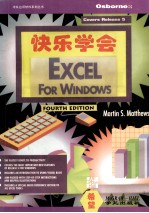
- martin S.matthews著;曾春平,郝忠平,刑一群,曾辽华译 著
- 出版社: 北京:学苑出版社
- ISBN:7507709744
- 出版时间:1994
- 标注页数:377页
- 文件大小:98MB
- 文件页数:387页
- 主题词:数据压缩
PDF下载
下载说明
快乐学会 excel 5.0 for windowsPDF格式电子书版下载
下载的文件为RAR压缩包。需要使用解压软件进行解压得到PDF格式图书。建议使用BT下载工具Free Download Manager进行下载,简称FDM(免费,没有广告,支持多平台)。本站资源全部打包为BT种子。所以需要使用专业的BT下载软件进行下载。如 BitComet qBittorrent uTorrent等BT下载工具。迅雷目前由于本站不是热门资源。不推荐使用!后期资源热门了。安装了迅雷也可以迅雷进行下载!
(文件页数 要大于 标注页数,上中下等多册电子书除外)
注意:本站所有压缩包均有解压码: 点击下载压缩包解压工具
图书目录
第一章 Windows环境 1
1.1 Windows介绍 1
1.2 Windows屏幕 2
1.3 使用鼠标 3
1.4 使用窗口 6
1.5 使用菜单 12
1.6 使用键盘 14
1.7 使用主组应用程序 17
1.8 请求帮助 22
1.9 退出Windows 24
第二章 EXCEL的组成 26
2.1 工作表 26
2.2 数据库 42
2.3 图表 43
第三章 Excel环境 46
3.1 Excel的屏幕及菜单 46
3.2 Excel的键盘使用 59
3.3 退出Excel 65
第四章 信息输入及编辑 66
4.1 在工作表键入信息 66
4.2 修改 73
4.3 菜单的使用 77
4.4 放大功能的使用 79
4.5 文件的使用 81
4.6 退出Excel 85
第五章 建立工作表 86
5.1 设计工作表 86
5.2 摆放行列标题和工作表标题 87
5.3 放置边界 91
5.4 保存工作簿 92
5.5 输入数据和公式 93
5.6 复制 104
5.7 完成工作表 105
5.8 修正 112
5.9 使工作表用户化 112
5.10 保存和退出Excel 114
第六章 完善工作簿 117
6.1 装载工作簿 117
6.2 格式化 118
6.3 详细格式化 127
6.4 改变布局 133
6.5 打印工作簿 138
6.6 制做模板 147
6.7 保存和退出 150
第七章 产生图表 151
7.1 如何建立一个图表 151
7.2 图表工具及其菜单 155
7.3 决定画什么图表 159
7.4 选择图表类型 159
7.5 建立线图表 169
7.6 退出Excel 188
第八章 对数据库进行操作 189
8.1 创建数据库 189
8.2 对数据库排序 192
8.3 从数据库选择信息 195
8.4 分析数据库的信息 212
8.5 建立数据透视表 219
8.6 使用查找函数 225
第九章 连接工作簿与使用外部文件 228
9.1 连接工作簿 228
9.2 复合文件 237
9.3 把工作簿存为文本文件 243
9.4 输入ASCII码文本文件 246
第十章 日期、函数及宏 253
10.1 日期及时间的使用 253
10.2 函数 265
10.3 宏指令 271
第十一章 求解工具及其它分析工具 289
11.1 分析前的准备 289
11.2 单变量求解 290
11.3 方案管理器 291
11.4 多变量求解器 297
第十二章 在EXCEL中使用VISUAL BASIC 306
12.1 Visual Basic中的日期/时间标记 306
12.2 Excel帮助和例子 307
12.3 Excel的Visual Basic对象 308
12.4 Visual Basic模块工作表 310
12.5 Visual Basic过程 310
12.6 使用变量 312
12.7 使用常量 314
12.8 变量的作用域和常量 315
12.9 输入和编辑Visual Basic代码 315
12.10 使用控制结构 316
12.11 建立表达式 319
12.12 调试代码 320
12.13 设置Visual Basic选项 324
第十三章 使用工作簿自动化 325
13.1 为应用作计划 325
13.2 建立订单工作表 326
13.3 建立宏 331
13.4 测试和修改宏 351
13.5 进一步完善 353
附录A 安装Windows和Excel 354
A.1 准备保存数据 354
A.2 考贝磁盘 355
A.3 运行Windows Setup 356
A.4 启动Windows 357
A.5 运行Excel Setup 357
A.6 启动Excel 360
A.7 退出Excel和Windows 361
附录B 工具栏 362
B.1 一般工具栏 362
B.2 格式化工具栏 364
B.3 数据查询/数据透视表 365
B.4 图表工具栏 366
B.5 绘图工具栏 367
B.6 操作指南工具栏 369
B.7 窗体工具栏 369
B.8 停止记录工具栏 371
B.9 Visual Basic工具栏 371
B.10 审核工具栏 372
B.11 工作组工具栏 373
B.12 Microsoft产品系列工具栏 373
B.13 全屏幕工具栏 374
B.14 显示工具栏 374
B.15 建立新工具栏 375
B.16 自定义工具 376