
图书介绍
从虚拟化到云计算pdf电子书版本下载
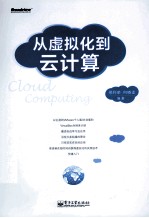
- 邢利荣,何晓龙编著 著
- 出版社: 北京:电子工业出版社
- ISBN:9787121208140
- 出版时间:2013
- 标注页数:462页
- 文件大小:111MB
- 文件页数:474页
- 主题词:虚拟网络
PDF下载
下载说明
从虚拟化到云计算PDF格式电子书版下载
下载的文件为RAR压缩包。需要使用解压软件进行解压得到PDF格式图书。建议使用BT下载工具Free Download Manager进行下载,简称FDM(免费,没有广告,支持多平台)。本站资源全部打包为BT种子。所以需要使用专业的BT下载软件进行下载。如 BitComet qBittorrent uTorrent等BT下载工具。迅雷目前由于本站不是热门资源。不推荐使用!后期资源热门了。安装了迅雷也可以迅雷进行下载!
(文件页数 要大于 标注页数,上中下等多册电子书除外)
注意:本站所有压缩包均有解压码: 点击下载压缩包解压工具
图书目录
第1章 与虚拟机的第一次亲密接触 1
1.1 VMware Player 5的基本使用 1
1.2 VMware Workstation 9使用基础 19
1.3 VirtualBox使用基础 25
小结 41
第2章 虚拟机使用进阶 42
2.1 VMware Player/VMware Workstation使用技巧 42
2.2 VirtualBox使用技巧 82
小结 101
第3章 微软之外的世界:零风险体验和学习 102
3.1 在Windows虚拟机中安装主流的Linux 102
3.1.1 零风险安装Fedora Linux 102
3.1.2 安装企业级Linux——CentOS 6 110
3.2 在Windows虚拟机中安装流行的UNIX 115
3.2.1 部署FreeBSD UNIX系统 115
3.2.2 使用VirtualBox安装和体验企业级Solaris系统 121
3.3 在Windows中体验Mac系统的魅力 129
3.3.1 使用VMware Workstation 9安装“Mac”系统 129
3.3.2 使用VirtualBox体验Mac系统 139
3.4 在Windows虚拟机中体验网络操作系统Chrome 141
小结 143
第4章 Linux使用无忧:Linux虚拟化方案 144
4.1 CentOS 6.3 Linux安装Windows XP/7 144
4.2 VMware Player5安装Windows 7 149
4.3 CentOS 6.3 Linux安装Windows Server 2008 156
小结 160
第5章 Apple Mac得心应手:苹果Mac系统虚拟化解决方案 161
5.1 VMware产品——VMware Fusion 5 161
5.2 Mac系统老牌虚拟机——Parallels Desktop 8 174
5.3 Mac下免费的虚拟机——VirtualBox 177
小结 181
第6章 虚拟化理论——虚拟机的当前技术及未来发展趋势 182
6.1 硬件和软件的解耦合 183
6.2 VMM实现问题 184
6.3 未来的趋势 189
小结 191
第7章 企业虚拟化技术简介 192
7.1 与虚拟化技术的第一次亲密接触 193
7.1.1 安装VMware转换器 193
7.1.2 使用VMware转换器 195
7.2 安装VMware Workstation 201
7.2.1 安装要求 202
7.2.2 在Windows平台上安装VMware Workstation 202
7.2.3 在Linux平台上安装VMware Workstation 205
7.2.4 在Linux平台上配置VMware Workstation 207
7.3 工作站级应用——VMware虚拟桌面技术 208
7.3.1 虚拟桌面架构(VDI)的概况和规划 209
7.3.2 连接代理 209
7.4 虚拟网络规划及部署 211
7.4.1 虚拟交换机 211
7.4.2 物理网卡和虚拟网卡 218
7.4.3 绑定网卡 222
7.4.4 MAC地址 223
7.4.5 端口组和VLAN 225
7.5 企业级应用——安装虚拟机软件ESX 231
7.5.1 VMware ESX硬件限制 232
7.5.2 VMware ESX服务器概述 234
7.5.3 VMware ESX安装 235
7.5.4 虚拟vCenter服务器概述 243
7.5.5 VMware vCenter服务器安装 244
7.5.6 虚拟中心客户端概述 250
7.5.7 虚拟中心客户端安装 251
7.5.8 许可服务器概述 252
7.5.9 授权VMware ESX、ESXi以及vCenter服务器 252
小结 259
第8章 企业虚拟化技术基础 260
8.1 创建虚拟机 260
8.1.1 直接创建新的虚拟机 260
8.1.2 使用模板创建虚拟机 266
8.1.3 克隆虚拟机 268
8.2 虚拟机配置选项设置 269
8.2.1 虚拟机硬件 269
8.2.2 虚拟机选项 271
8.2.3 虚拟机资源 273
8.3 配置与管理虚拟架构 277
8.4 通过ISO映像安装客户操作系统 278
8.5 物理系统到虚拟系统(P2V)的迁移 288
8.5.1 p-to-v名词 288
8.5.2 p-to-v迁移方法 288
8.5.3 p-to-v总结 299
8.6 扩充虚拟机的磁盘容量 301
8.7 管理虚拟架构 306
8.7.1 创建集群 307
8.7.2 在集群中添加主机 311
8.7.3 在集群中克隆新的ESX主机 329
8.7.4 使用VMotion实时迁移虚拟机 336
8.7.5 启用集群中的DRS 341
8.7.6 重新配置主机上的HA 344
8.8 虚拟系统实用工具 345
8.8.1 NewSID 345
8.8.2 VirtualCenter——VMotion 346
8.8.3 vmkfstools和vmware-cmd 346
小结 349
第9章 虚拟技术实例 350
9.1 真实数据中心虚拟化——在虚拟机中安装Zimbra 350
9.1.1 DRBD简介 350
9.1.2 Zimbra Appliance 357
9.2 规划和部署VMware VI 364
9.2.1 系统的考虑因素 364
9.2.2 应用实例:数据中心 370
9.2.3 在VMware vSphere上配置NIC组 370
9.3 虚拟化VPN云服务实例 378
9.4 VCP认证和考试 393
9.5 Git服务器架设 393
9.5.1 Git基础 395
9.5.2 安装Git 396
9.5.3 配置Git 396
9.5.4 获取Git仓库 397
9.5.5 更改Git项目 398
9.5.6 检查文件状态 398
9.5.7 跟踪新文件 399
9.5.8 集结(staging)修改过的文件 399
9.5.9 忽略文件 400
9.5.10 查看改动 401
9.5.11 提交修改 402
9.5.12 删除文件 403
9.5.13 移动文件 403
9.5.14 查看历史 403
9.5.15 服务器上的Git 406
9.5.16 在服务器端设立Git仓库 408
9.5.17 安装Git Daemon 408
小结 409
第10章 云计算理论 410
10.1 云计算的基本特征 410
10.2 云计算的服务模式 411
10.3 亚马逊弹性云计算 413
10.4 云计算应用步骤 417
10.5 向EC2中导入虚拟机 425
10.6 EC2原理 426
10.7 wCloud云计算平台 427
10.7.1 简介 427
10.7.2 在第一台服务器上安装VMware vCloud Director软件 428
10.7.3 如何将vCenter服务器连接到VMware vCloudDirector 432
10.7.4 了解和使用VMwarevCloudDirectorWeb界面 436
小结 461