
图书介绍
PhotoDraw 2000中文版快递pdf电子书版本下载
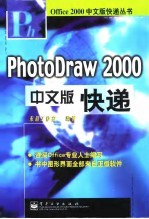
- 东箭工作室编著 著
- 出版社: 北京:电子工业出版社
- ISBN:7505356003
- 出版时间:1999
- 标注页数:250页
- 文件大小:22MB
- 文件页数:261页
- 主题词:
PDF下载
下载说明
PhotoDraw 2000中文版快递PDF格式电子书版下载
下载的文件为RAR压缩包。需要使用解压软件进行解压得到PDF格式图书。建议使用BT下载工具Free Download Manager进行下载,简称FDM(免费,没有广告,支持多平台)。本站资源全部打包为BT种子。所以需要使用专业的BT下载软件进行下载。如 BitComet qBittorrent uTorrent等BT下载工具。迅雷目前由于本站不是热门资源。不推荐使用!后期资源热门了。安装了迅雷也可以迅雷进行下载!
(文件页数 要大于 标注页数,上中下等多册电子书除外)
注意:本站所有压缩包均有解压码: 点击下载压缩包解压工具
图书目录
第1章 编辑图像的新感觉 1
1.1 了解PhotoDraw 2000 3
1.2 编辑图片前需要注意的问题 7
1.2.1 如何保存有透明度的图片 8
1.2.2 在不同显示系统和浏览器中显示 9
1.2.3 更改系统显示设置 10
第2章 浏览PhotoDraw界面 21
2.1 PhotoDraw的工作界面 23
2.1.1 可视菜单 24
2.1.2 工作窗格 24
2.1.3 图片和对象列表 26
2.1.4 图片区 32
2.1.5 空闲区 36
2.1.6 状态栏 37
2.1.7 工具栏和菜单栏 37
2.2 浏览PhotoDraw教程 40
2.2.1 进入教程训练 41
2.2.2 进行教程练习 43
第3章 在PhotoDraw中工作 47
3.1 创建文档 50
3.2 打开文档 53
3.2.1 设置打开方式 53
3.2.2 更改打开文档时启动的程序 58
3.2.3 将图片文件添加到“收藏夹”文件夹中 59
3.2.4 使用可视打开模式 60
3.3 保存文档 61
3.3.1 保存现有文件 62
3.3.2 以另一种文件格式保存图片 63
3.3.3 使用向导创建用于其他程序的图形格式 64
3.3.4 解决保存文件中可能出现的问题 67
3.4 查找文件 68
3.4.1 利用文件名搜寻文件 68
3.4.2 搜寻更改过日期的文件 70
3.4.4 保存搜索条件 71
3.4.3 用文件属性或文件中的文字进行搜寻 71
3.5 关闭文档 73
4.1 插入文本对象 77
4.2 格式化文本 82
4.2.1 为文本添加格式 82
4.2.2 关闭文本平滑 86
4.3 创建文本效果 87
4.3.1 效果类型 88
4.3.2 应用“设计师文本”效果 92
4.3.3 填充文本对象 94
4.3.4 弯曲文本对象 97
4.3.5 将三维效果应用于文本对象 98
4.3.6 添加文本对象轮廓 100
第5章 辅助工具 103
5.1 使用模板 105
5.1.1 用PhotoDraw模板创建新图片 106
5.1.2 使用“设计师剪贴画”模板 111
5.2 使用参考线、标尺和网格 112
5.3 辅助选项 114
5.3.1 使用“镜头摆动和显示比例”窗口缩放 115
5.3.2 以高对比度黑白方式查看图片 117
5.3.3 更改显示比例 118
5.3.4 使用Microsoft智能鼠标 120
第6章 使用剪贴画库 121
6.1 Microsoft 5.0剪贴库 123
6.2 使用剪贴图片 124
6.2.1 在文档中插入图片 124
6.2.2 查找剪辑 127
6.2.3 向剪贴库中添加剪辑 129
6.2.4 对剪辑库中的类操作 132
6.3 自定义剪贴画 135
第7章 创建图形对象 143
7.1 绘制图形对象 143
7.1.1 绘制直线、圆形和矩形 143
7.2.1 使用自选图形 145
7.2 自选图形 145
7.2.2 更改“自选图形”的形状 147
7.2.3 在直线和曲线之间转换 152
7.3 格式化图形对象 155
7.3.1 选择各种线型 155
7.3.2 选择箭头样式 156
7.3.3 选择线条颜色 157
7.3.4 选择填充颜色和效果 158
7.3.5 设置三维效果 160
7.3.6 调整图形对象的角度 161
第8章 选择和处理对象 163
8.1 选择和移动对象 165
8.1.1 选择对象 165
8.1.2 移动和替换对象 168
8.2 剪切对象区域 171
8.2.1 用“边缘确定器”剪切区域 171
8.2.2 用简单形状剪切区域 174
8.2.3 用色彩匹配剪切区域 176
8.3 裁切或擦除对象 178
8.3.1 裁切对象 178
8.3.2 使用边缘确定器擦除区域 179
第9章 排列对象 185
9.1 组合对象 187
9.1.1 组合对象 187
9.2.1 将对象提前 189
9.2 排序对象 189
9.1.2 取消组合对象 189
9.2.2 后移对象 190
9.2.3 使用图片列表将对象重新排序 191
9.3 对象的对齐方法 192
9.3.1 相对于图片区对齐对象 193
9.3.2 按边缘对齐对象 194
9.4 旋转或翻转对象 194
9.4.1 将对象旋转90度 194
9.4.2 翻转对象 195
9.5 调整对象大小 196
9.5.1 输入准确尺寸 197
第10章 修改图形 201
10.1 图表轮廓的处理 203
10.2 多种填充方式 205
10.3 编辑三维填充效果 206
10.4 使用颜色 210
10.4.3 以输入RGB或HSV值的方式选择颜色 211
10.4.2 RGB和HSV 211
10.4.1 从工作窗格中选择颜色 211
10.5 色彩调整 212
10.5.1 在图像上使用颜色效果 212
10.5.2 调整对象的亮度和对比度 215
10.5.3 调整对象的轻微着色 216
10.5.4 调整对象的色调和饱和度 217
10.5.5 为对象赋色 218
10.5.6 平衡对象的色彩 218
10.6 关于为Web优化图片 219
10.7 自定义调色板 220
第11章 特殊效果 223
11.1 安装和使用插件 225
11.2 应用“扭曲”效果 227
11.2.1 更改“扭曲”效果的设置 230
11.2.2 合成扭曲效果 230
11.3.1 更改“设计师效果”的设置 231
11.3.2 合成“设计师效果” 232
第12章 打印输出 235
12.1 添加打印机 237
12.1.2 选择默认打印机 242
12.1.3 设置打印机 242
12.2 打印预览 243
12.3 打印设置 245
12.3.1 打印到文件 247
12.3.2 打印翻印品 249
12.4 小结 252