
图书介绍
WPS Office 2002金山文字标准培训教材pdf电子书版本下载
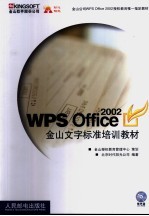
- 北京时代阳光公司编著 著
- 出版社: 北京:人民邮电出版社
- ISBN:7115111928
- 出版时间:2003
- 标注页数:281页
- 文件大小:118MB
- 文件页数:297页
- 主题词:办公室-自动化-应用软件,WPS Office 2002-技术培训-教材
PDF下载
下载说明
WPS Office 2002金山文字标准培训教材PDF格式电子书版下载
下载的文件为RAR压缩包。需要使用解压软件进行解压得到PDF格式图书。建议使用BT下载工具Free Download Manager进行下载,简称FDM(免费,没有广告,支持多平台)。本站资源全部打包为BT种子。所以需要使用专业的BT下载软件进行下载。如 BitComet qBittorrent uTorrent等BT下载工具。迅雷目前由于本站不是热门资源。不推荐使用!后期资源热门了。安装了迅雷也可以迅雷进行下载!
(文件页数 要大于 标注页数,上中下等多册电子书除外)
注意:本站所有压缩包均有解压码: 点击下载压缩包解压工具
图书目录
第1章 认识金山文字2002 1
1.1 启动金山文字2002 2
1.2 金山文字2002的启动窗口 3
1.3 金山文字2002的菜单栏 4
1.4 常用工具栏 5
1.5 格式工具栏 6
1.6 调出操作向导 7
1.7 调出图文符号库 8
1.8 使用快捷菜单 9
1.9 设置系统参数 10
1.10 多文档窗口的切换 14
1.11 重叠排列多个文档窗口 16
1.12 水平平铺多个文档窗口 17
1.13 垂直平铺多个文档窗口 18
1.14 使用金山文字2002的帮助功能 19
1.15 查看金山文字2002系统信息 23
1.16 退出金山文字2002 24
第2章 创建新文档 25
2.1 创建空白新文档 26
2.2 将纸张大小由A4变为B5 28
2.3 设置页面其他选项 29
2.4 将键入的正文文字设为仿宋、三号字 32
2.5 设置其他字符格式 33
2.6 设置首行缩进2格 34
2.7 设置段落其他缩进格式 35
2.8 设置段间距 36
2.9 设置行间距 37
2.10 设置段落水平对齐方式 38
2.11 设置段落垂直对齐方式 39
2.12 设置制表位 40
2.13 输入文档内容 42
2.14 在文档中输入日期时间 43
2.15 使用图文符号库输入数学公式 45
2.16 在文档中输入化学公式 48
2.17 使用图文符号库输入省略号 51
2.18 保存文档 52
2.19 将文档保存成Word格式 53
2.20 将文档保存成文本文件 54
2.21 文档换名保存 55
2.22 设置文档密码 57
2.23 保存文档摘要信息 58
2.24 关闭金山文档 59
2.25 案例:制作『22行/页、28字/行』的标准页面 60
第3章 修改文档 64
3.1 打开已有的文档 65
3.2 打开已有的Word文档 66
3.3 文档内容的增加操作 67
3.4 选定文本 68
3.5 文档内容的删除操作 70
3.6 文档内容的移动 71
3.7 文档内容的复制 73
3.8 查找字符 75
3.9 查找含控制符的字符串 77
3.10 替换文档内容 79
3.11 将其他文档内容插入到当前文档 81
3.12 插入竖排文本框 83
3.13 为文档内容添加项目符号 86
3.14 为文档内容添加自动编号 88
3.15 文档字数统计 90
3.16 使用校对工具进行文字校对 91
第4章 文档的修饰与打印 93
4.1 设置文档标题居中 94
4.2 设置文档落款右对齐 95
4.3 设置文字效果 96
4.4 改变文字颜色 97
4.5 将标题文字变成立体字 98
4.6 将文字变成渐变字 100
4.7 设置上下标 102
4.8 设置空心字 103
4.9 设置勾边字 105
4.10 设置阴阳文字 107
4.11 设置阴影字 108
4.12 其他文字修饰(着重号等) 110
4.13 使用格式刷快速设置文本格式 111
4.14 为文档设置分栏 112
4.15 竖排文档 114
4.16 插入页号 115
4.17 手工分页 116
4.18 为文档页面加边框 117
4.19 为文字加边框和底纹 118
4.20 打印预览 119
4.21 打印文档 120
4.22 将文档打印到文件 121
4.23 打印特大字 123
第5章 长文档编辑技巧 129
5.1 使用已有样式统一管理文档的大、小标题 130
5.2 定义样式 132
5.3 使用样式管理功能修改已有的样式 135
5.4 根据样式提取文档目录 137
5.5 根据属性提取文档目录 139
5.6 使用制表位手工制作长文档目录 141
5.7 删除目录 143
5.8 利用书签实现文档内容快速定位 144
5.9 在文档中插入批注 146
5.10 在文档中插入脚注 148
5.11 在文档中插入尾注 150
5.12 利用文档的修订功能共同修改文档 152
5.13 在文档中插入带有页眉线的页眉 155
5.14 在文档中插入带有页码的页脚 157
5.15 设置页眉和页脚的位置及大小 158
5.16 创建奇偶页不同的页眉或页脚 159
5.17 设置首页不显示页眉页脚 160
5.18 案例:在页眉位置加入图片 161
第6章 图形与图片处理 165
6.1 使用图形绘制工具栏 166
6.2 使用图形工具画圆 167
6.3 使用图形工具绘制出红五星 169
6.4 使用图形工具绘制圆饼图 171
6.5 在绘制图形时使用拼接功能 173
6.6 在图形对象中加入文字 176
6.7 对齐图形对象 178
6.8 排列图形对象 180
6.9 改变图形对象的层次关系 181
6.10 组合图形对象 183
6.11 用单行文字创建水印字 184
6.12 制作条形码 186
6.13 使用图片工具 188
6.14 在文档中插入图片 189
6.15 对图片进行裁剪 190
6.16 将裁剪后的图片恢复原状 191
6.17 调整图片的对比度和亮度 192
6.18 对图片进行【灰度】处理 193
6.19 设置图片框属性 194
6.20 使插入的图片排在每一页 196
6.21 设置图文混排的绕排方式 197
6.22 将图片排在文字下 198
6.23 案例:制作样例公章 199
第7章 使用表单域工具创建用于公文流转的表单 211
7.1 使用表单域工具栏 212
7.2 插入单行文字型表单域 213
7.3 插入单选型表单域 214
7.4 插入复选型表单域 215
7.5 插入下拉型表单域 216
7.6 插入多行文字型表单域 217
7.7 插入日期型表单域 218
7.8 插入回复邮件按钮 219
7.9 保护文档 220
7.10 表单的填写 221
7.11 案例:制作《办公网络使用情况调查表》 223
第8章 表格处理 232
8.1 使用表格工具栏 233
8.2 绘制表格 234
8.3 插入表格(可指定行高、列宽) 235
8.4 选定单元格 237
8.5 创建带斜线的表格 238
8.6 在表格中输入和编辑文字(数据) 240
8.7 使用自动填充提高输入效率 241
8.8 灌入数据 243
8.9 在表格中增加行和列 246
8.10 在表格中删除行或列 247
8.11 合并单元格 248
8.12 拆分单元格 249
8.13 缩放表格 250
8.14 改变表格的行高和列宽 251
8.15 移动表格排版位置 252
8.16 复制表格中的部分内容 253
8.17 设置单元格数据对齐方式 254
8.18 表格中数据的一般计算 255
8.19 自定义算式进行复杂计算 257
8.20 对齐纵向小数点 258
8.21 为长表格设置表头自动跨页 259
8.22 根据表格数据创建图表 260
8.23 改变表格的外观 262
8.24 设置表格的表框风格 263
8.25 设置表格的填充风格 265
8.26 设置表格的阴影风格 266
第9章 使用模板与样张 267
9.1 使用样张 268
9.2 使用已有模板创建联合行文报告 269
9.3 创建用户自己的模板 271
9.4 在新建模板时设置对象锁定 272
9.5 在新建模板时设置对象不打印 273
9.6 在新建模板时使用默认文字 274
9.7 在新建模板时设置对象随文 275
9.8 将新建模板设置为默认模板 276
9.9 更改模板文件的名称 277
9.10 删除模板 278
9.11 添加模板目录 279
9.12 取消模板目录 281