
图书介绍
PowerPoint 2007典型应用百例pdf电子书版本下载
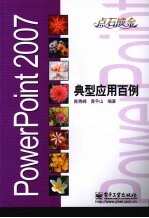
- 陈秀峰,黄平山编著 著
- 出版社: 北京:电子工业出版社
- ISBN:9787121066658
- 出版时间:2008
- 标注页数:318页
- 文件大小:130MB
- 文件页数:327页
- 主题词:图形软件,PowerPoint 2007
PDF下载
下载说明
PowerPoint 2007典型应用百例PDF格式电子书版下载
下载的文件为RAR压缩包。需要使用解压软件进行解压得到PDF格式图书。建议使用BT下载工具Free Download Manager进行下载,简称FDM(免费,没有广告,支持多平台)。本站资源全部打包为BT种子。所以需要使用专业的BT下载软件进行下载。如 BitComet qBittorrent uTorrent等BT下载工具。迅雷目前由于本站不是热门资源。不推荐使用!后期资源热门了。安装了迅雷也可以迅雷进行下载!
(文件页数 要大于 标注页数,上中下等多册电子书除外)
注意:本站所有压缩包均有解压码: 点击下载压缩包解压工具
图书目录
第1章 演示文稿轻松上手 1
范例1:揭开演示文稿的面纱 1
范例2:第一份演示文稿 6
范例3:把常用文稿“钉”起来 9
范例4:自定义快速访问工具栏 13
范例5:古典相册的制作 15
范例6:将演示文稿保存为图片 21
范例7:保存为低版本的演示文稿 25
范例8:幻灯片的移动 29
范例9:在多种视图下浏览幻灯片 33
范例10:帮助的使用 36
第2章 演示文稿丰富多彩 39
范例11:制作文本幻灯片 39
范例12:制作图片幻灯片 43
范例13:制作表格幻灯片 47
范例14:制作图表幻灯片 49
范例15:制作函数图像幻灯片 53
范例16:制作组织结构图幻灯片 57
范例17:制作超链接演示文稿 61
范例18:超链接到自定义放映方式中 66
范例19:制作音频幻灯片 69
范例20:制作视频幻灯片 72
第3章 图形图片五彩缤纷 76
范例21:设置图片的叠放次序 76
范例22:调整自选图形的大小 80
范例23:图片的裁剪 82
范例24:设置自选图形格式 85
范例25:设置图片的格式 89
范例26:图形图片的组合 91
范例27:修改剪贴画 95
范例28:设置SmartArt图形格式 99
范例29:设置艺术字格式 102
范例30:制作一个立体图形 105
第4章 修饰文稿规范操作 109
范例31:文本的垂直对齐 109
范例32:为文本框填充背景图片 112
范例33:在文本框中使用个性化项目符号 116
范例34:在幻灯片中插入编号 120
范例35:设置页脚的格式 123
范例36:为幻灯片设置背景图片 126
范例37:修改默认主题 129
范例38:修改主题样式格式 131
范例39:自定义主题 133
范例40:添加批注 135
第5章 表格图表直观形象 139
范例41:调整表格的大小 139
范例42:设置表格的对齐方式 141
范例43:设置表格效果 144
范例44:突出显示表格行列 147
范例45:实现表格的逐步填充效果 149
范例46:设置图表中字符格式 152
范例47:设置图表格式 155
范例48:调整图表类型 157
范例49:设置图表快速布局 160
范例50:设置图表动画效果 163
第6章 动画设置快速有效 166
范例51:设置进入动画效果 166
范例52:设置强调动画效果 168
范例53:设置退出动画效果 170
范例54:预览动画效果 172
范例55:调整动画播放顺序 174
范例56:调整动画播放速度 177
范例57:为动画配音 180
范例58:让文本逐字出现 182
范例59:自定义动画路径 185
范例60:动画的叠加 188
第7章 动画应用精彩纷呈 192
范例61:动态画圆 192
范例62:河流的动态演示 195
范例63:字幕式文本效果 199
范例64:制作互动练习 202
范例65:实现霓虹灯效果 206
范例66:翻书的效果 209
范例67:遮罩字符效果 212
范例68:下拉菜单效果 216
范例69:图片被图片“吃”掉 218
范例70:制作倒计时条 221
第8章 演示文稿声情并茂 225
范例71:将声音文件添加到母版中 225
范例72:更改声音图标外形 228
范例73:为幻灯片设置背景音乐 230
范例74:调整播放音量大小 232
范例75:修改插入的音效 234
范例76:为演示文稿录制旁白 237
范例77:用播放器播放声音文件 240
范例78:调整视频播放音量 243
范例79:让视频全屏播放 245
范例80:添加Flash动画 248
第9章 文稿放映巧妙控制 252
范例81:设置幻灯片的切换方式 252
范例82:用录制旁白进行排练计时 254
范例83:自定义放映方式 257
范例84:设置展台放映方式 261
范例85:用窗口放映演示文稿 262
范例86:用键盘切换幻灯片 264
范例87:在放映中强调重点 266
范例88:用Word浏览演示文稿 270
范例89:打包放映 273
范例90:投影仪的使用 278
第10章 高级应用轻松实现 281
范例91:打印演示文稿 281
范例92:恢复以前版本界面 285
范例93:标记为最终状态 288
范例94:使用数字签名 291
范例95:与Excel交换数据 294
范例96:检查文档的属性 298
范例97:制作图片热区 302
范例98:宏的编辑 305
范例99:添加图形按钮的宏 309
范例100:用宏控制Flash动画的播放 315