
图书介绍
装配式建筑设计软件Planbar基础应用教程pdf电子书版本下载
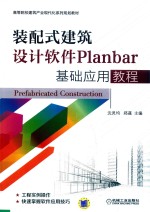
- 沈灵均,郑晟主编 著
- 出版社: 北京:机械工业出版社
- ISBN:9787111607533
- 出版时间:2018
- 标注页数:225页
- 文件大小:70MB
- 文件页数:232页
- 主题词:装配式构件-结构设计-计算机辅助设计-应用软件-高等学校-教材
PDF下载
下载说明
装配式建筑设计软件Planbar基础应用教程PDF格式电子书版下载
下载的文件为RAR压缩包。需要使用解压软件进行解压得到PDF格式图书。建议使用BT下载工具Free Download Manager进行下载,简称FDM(免费,没有广告,支持多平台)。本站资源全部打包为BT种子。所以需要使用专业的BT下载软件进行下载。如 BitComet qBittorrent uTorrent等BT下载工具。迅雷目前由于本站不是热门资源。不推荐使用!后期资源热门了。安装了迅雷也可以迅雷进行下载!
(文件页数 要大于 标注页数,上中下等多册电子书除外)
注意:本站所有压缩包均有解压码: 点击下载压缩包解压工具
图书目录
第1章 Planbar简介 1
1.1软件开发公司及软件介绍 1
1.2软件功能简介 1
1.2.1支持2D/3D同平台工作 1
1.2.2精准创建3D模型 1
1.2.3高效深化设计 1
1.2.4优化BIM模型,避免碰撞,减少损失 2
1.2.5模型轻量化处理 2
1.2.6一键出深化图样 3
1.2.7批量生成物料清单 3
1.2.8为自动化生产设备提供可靠的生产数据,推动建筑工业自动化 3
1.2.9信息共享化 3
第2章 软件安装及Services、Planbar界面介绍 4
2.1软件安装 4
2.1.1安装硬件锁 4
2.1.2安装Planbar 5
2.2Services界面介绍 6
2.2.1工具栏简介 6
2.2.2信息栏简介 7
2.3Planbar界面介绍 7
2.3.1Planbar工作界面介绍 7
2.3.2基本操作方式 10
2.3.3数据交互 11
2.4向导 13
2.5自定义快捷键 16
第3章 2D功能及基础操作 18
3.1 2D基础功能 18
3.2 2D基础操作 19
3.2.1创建新项目 19
3.2.2确定工作环境 21
3.3柜子练习 22
3.3.1使用矩形画外轮廓 22
3.3.2使用平行折线画内轮廓 23
3.3.3使用矩形画抽屉 24
3.3.4使用圆画抽屉把手 24
3.3.5批量复制抽屉 25
3.3.6镜像所画的抽屉 26
3.3.7创建衣柜门的把手 28
3.4修改制图文件内容 29
3.4.1复制制图文件 29
3.4.2使用【拉伸实体】命令进行修改 30
3.5修改线的属性 32
3.6尺寸标注线 33
3.6.1添加标注线并保存 33
3.6.2修改文本位置 35
3.6.3添加第二层尺寸标注线 35
3.6.4使用【直接】画尺寸标注线 36
3.7制作公司标签/图框 37
3.7.1制作固定文本的标签 37
3.7.2保存标签 39
3.7.3制作含属性的标签 39
第4章 3D功能及基础操作 42
4.1楼梯模型 42
4.1.1画出2D平面图 42
4.1.2转换元素 42
4.1.3在3D中自由旋转 44
4.1.4沿路径挤出 46
4.2 3D基本命令操作 47
4.2.1延伸 47
4.2.2并、从交集创建体积 48
4.2.3减集并删除实体、减且保留实体、删除公共实体 51
4.2.4用两个实体的公共体积来创建第三个实体 54
4.2.5切割 54
4.2.6混凝土建筑—3D对象 56
第5章 建筑功能 58
5.1墙体的制作 58
5.2放置门 60
5.2.1选择门类型 60
5.2.2调整门的开启方向 61
5.3放置窗 63
5.3.1选择窗类型 63
5.3.2调整窗的开启方向 64
5.4修改建筑属性 65
5.5应用建筑构件属性 67
5.6连接线性构件 68
5.7用线连接线性构件 68
5.8拆分表面元素 69
5.9合并表面元素 70
第6章 钢筋 72
6.1在梁内放置箍筋 72
6.1.1选择梁构件 72
6.1.2创建梁视图 73
6.1.3添加钢筋 74
6.2部分清单 77
6.3在梁内放置任意筋 77
6.4平放圆钢 81
第7章 预埋件 82
7.1预埋件的制作及保存 82
7.1.1设置预埋件类型 82
7.1.2绘制并保存预埋件 84
7.2放置预埋件 91
7.3制作线型预埋件 92
7.3.1选择预埋件类型 92
7.3.2设置预埋件 95
7.4制作面型预埋件 98
7.4.1选择预埋件类型 98
7.4.2设置预埋件 101
第8章 预制构件 105
8.1预制板 105
8.1.1设置参数 105
8.1.2绘制板 106
8.2平面图展示——板材 107
8.3编辑元素 108
8.4元素平面图 109
8.5附加钢筋 110
8.6凹陷 111
第9章 预制墙 114
9.1双层墙 114
9.1.1调整设计类型 114
9.1.2设置连接 117
9.1.3图层调整 119
9.1.4设置分割 119
9.1.5基础加固 120
9.2元素平面图 127
9.3夹心墙(三明治墙) 128
9.3.1设计类型 129
9.3.2可视面方向的调整 134
9.3.3设置连接 135
9.3.4设置分割 137
9.3.5基础加固 138
9.3.6元素平面图 143
9.4在墙体开洞并添加钢筋 144
9.4.1创建墙体并开洞 144
9.4.2墙体开洞后放置钢筋 146
9.4.3在墙体洞口周围放置钢筋加固 153
9.4.4平放圆钢 156
9.5剖面图 157
9.5.1创建墙体剖面图 157
9.6利用剖面图添加箍筋 161
9.6.1创建视图 161
9.6.2添加钢筋 161
第10章 异形件 166
10.1建立3D对象 166
10.1.1选择构件 166
10.1.2将构件进行预制 166
10.2元素平面图 169
10.3调整跨向 170
第11章 目录与配置 172
11.1目录 172
11.1.1基本目录 172
11.1.2布局目录的设置 178
11.2配置 193
第12章 导出PDF文件、列表或清单 203
12.1生成列表 203
12.2调整列表乱码现象 204
第13章 导出PDF 3D文件 207
13.1导出设置 207
13.1.1选择要生成PDF文件的构件 207
13.1.2导出PDF文件 207
第14章 项目练习 209
14.1导入项目 209
14.1.1查看导入路径 209
14.1.2将文件放入指定文件夹 210
14.2打开导入的文件 211
14.3导入文件的视图调整 213
14.4预制墙体 214
14.4.1设置底图 214
14.4.2按要求预制墙体 217
14.5调整格构梁与铺筋 219
14.6墙体开洞 221
14.7放置预埋件 222
14.8预制梁 223
14.8.1画出梁模型 223
14.8.2转换元素并放置钢筋 223
14.9预制板 224
14.10预制楼梯 225