
图书介绍
Word 6.0 for Windows起步训练pdf电子书版本下载
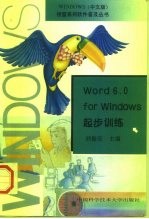
- 刘振安主编 著
- 出版社: 合肥:中国科学技术大学出版社
- ISBN:7312007813
- 出版时间:1996
- 标注页数:233页
- 文件大小:30MB
- 文件页数:250页
- 主题词:
PDF下载
下载说明
Word 6.0 for Windows起步训练PDF格式电子书版下载
下载的文件为RAR压缩包。需要使用解压软件进行解压得到PDF格式图书。建议使用BT下载工具Free Download Manager进行下载,简称FDM(免费,没有广告,支持多平台)。本站资源全部打包为BT种子。所以需要使用专业的BT下载软件进行下载。如 BitComet qBittorrent uTorrent等BT下载工具。迅雷目前由于本站不是热门资源。不推荐使用!后期资源热门了。安装了迅雷也可以迅雷进行下载!
(文件页数 要大于 标注页数,上中下等多册电子书除外)
注意:本站所有压缩包均有解压码: 点击下载压缩包解压工具
图书目录
前 言 1
第一章 学习中文版Word 6.O初步 1
1.1 Word 6.0主要特色 1
序 杨纪呵 1
9.2.6 word 95的电子邮件编辑器 2
9.2.12 显示或隐藏“自由表格”工具栏 2
9.2.9 缩放字符 2
1.2.1 安装前的准备 3
1.2 Word 6.O的安装 3
1.2.2 安装途径 4
1.2.3 安装过程 5
1.3.1 启动word 6
1.3 启动和退出wbrd 6.0 6
1.3.2 日积月累 7
1.3.3 退出Word 8
2.1 泛览窗口 12
第二章wbrd 6.0基础知识 12
2.1.1 工具栏 13
2.1.2 标尺 14
2.1.3 样式区、正文区和选定栏 15
2.1.4 状态栏 17
2.1.5 各种查看文档的方式 19
2.1.6 窗口的拆分 22
2.2.1 常用工具栏 23
2.2 工具栏简介 23
2.2.2 格式工具栏 25
2.2.3 边框栏 26
2.2.4 数据库工具栏 26
2.2.5 绘图工具栏 27
2.2.6 表单 27
2.2.7 符号栏 28
2.3 文字和符号的输入 29
2.2.8 “大纲”命令 29
2.3.1 输入法的——般用法 29
2.3.2 标,走符号和特殊符号的输入 31
3.1.1 改写和插入模式 35
3.1 编改文本 35
第三章 简单编排实例 35
3.1.2 插入点的移动 36
3.1.3 文本输入 38
3.1.4 修改文字和图形 39
3.2 选择正文和图形 40
3.2.1 用鼠标选定正文 40
3.2.2 用键盘选定正文 41
3.2.3 在表中选定的文字或图形 42
3.2.4 用。陕捷键扩展选定范围 43
3.2.5 取消选择 43
3.3 移动、复制和删除 44
3.3.1 移动和复制正文与图形 44
3.3.2 别除文本 46
3.4 查找、替换和定位 47
3.4.I 查找命令 47
3.4.2 替换命令 50
3.4.3 查阅制表符、段落标记及特殊字符 53
3.4.4 定位命令 56
3.5 常用的编辑技巧 57
3.6 文本的简单单排版 58
3.6.1 字符排版 59
3.6.2 段落的缩版 61
3.7.1 另存文件 62
3.7 保存和打印文件 62
3.7.2 保存己有文件 63
3.7.3 打印文件 64
3.8 打开和关闭文件 64
3.8.1 打开文件 64
3.8.2 关闭文件 64
4.1 格式化正文字符 66
4.1.1 字符的格式化 66
第四章 正文与段落排版方法 66
4.1.2 改变字符间距 70
4.1.3 应用或删除字符格式 72
4.1.4 复制字符格式 73
4.1.5 更改默认的字符格式设置 74
4.1.6 创建或删除首字下沉 75
4.1.7 显示/隐藏文字及符号 76
4.1.8 插入提入图表文等对象 77
4.1.9 编辑嵌入对象 78
4.2 格式化段落 78
4.2.1 段落命令 79
4.2.2 修改段落 83
4.2.3 制表位 86
4.2.4 段落间距 90
4.2.5 格式编名 92
第五章 页面设计及排版方法 95
5.1 设置页面 95
5.1.1 页边距、纸张大小及方向 96
5.1.2 修改页边距 96
5.2 自动更正和自动图文集 101
5.2.1 自动更正 102
5.2.3 图文场 108
5.3 边框和底纹 109
5.3.1 给段落、表加边框 110
5.3.2 使边框与页边界对齐 113
5.3.3 底纹 114
5.4.1 插入页码 116
5.4 编排页码 116
5.4.3 从非首页开始为页码编号 120
5.4.2 剧除页码 120
5.5 分页 121
5.5.1 改变后台重新分页 121
5.5.2 强制分页 122
5.5.3 美化段落 123
5.5.4 删除硬分页符和查看分页符 124
5.6 页眉和页脚 126
5.6.1 创建页眉和页脚 127
5.6.2 删除页眉或页脚 129
5.6.3 在页眉中插入页码和正文 130
5.6.4 在奇偶数页上创建不同的页眉和页脚 131
5.6.5 为首页创建不同的页眉和页脚 131
5.6.6 在同一文档中创建不同的页眉或页脚 132
5.6.7 调整页局或页脚的位置 133
6.1 样式 135
第六章 祥式与模板 135
6.1.1 创建样式命令 136
6.1.3 创建—组样式 139
6.1.2 更改—个样式 139
6.1.4 使用样式 142
6.1.5 为样式重命名 145
6.1.6 删除样式 145
6.2 文档模板 146
6.2.1 创建新模板 147
6.2.2 模板命令 148
6.2.3 根据已有的文档或模板创建模板 150
6.2.4 编辑和修改模板 152
6.2.5 为文档指定选用模板 154
6.2.6 在文档或模板间复制样式 154
7.1.1 在文档中插入表格 159
7.1 创建表格 159
第七章 表格及应用 159
7.1.2 表格自动套用格式 161
7.1.3 表格向导 162
7.1.4 改变表格中的行、列及单元格的数目 164
7.1.5 显示/隐藏单元格/行结束标记 167
7.1.6 将已有文本转换成表格 167
7.1.7 将表格转换成文本 169
7.2 编辑表格 169
7.2.1 在表格中移动插入点 169
7.2.2 在表格中选定 171
7.2.3 移动或复制单元格、行或列 172
7.2.4 在表格前插入文本 172
7.3.1 设置表格行高 173
7.2.5 显示或隐藏表格虚框 173
7.3 格式化表格 173
7.3.2 改变表的列宽度和列间距 174
8.1.1 获得图形 178
第儿章 导人和创建图形 178
8.1 导入图形 178
8.1.2 编辑图形 180
8.1.3 导入图形的其他技巧 185
8.2 绘图 187
8.2.1 绘制图形 187
8.2.2 制作效果 192
8.2.3 绘图的其他技巧 196
9.1.1 安装条件 201
9.1 安装和启动Word 95 201
第九章 新颖独特的wbrd 95 201
9.1.2 启动word 95 203
9.2 word 95新增功能 207
9.2.1 查找、打开及管理文档 207
9.2.2 根据输入内容自动设置文档格式 209
9.2.3 新的查找和替换 210
9.2.4 自动更正和校对 211
9.2.5 word 95的新模板 211
9.2.7 用十键和——键插入表格 213
9.2.8 自动套用格式选项 214
9.2.10 为字符加着重号 216
9.2.11 为字符加双删除线 217
9.2.13 执行避头足处理 218
9.2.14 调整字符间距 219
9.2.15 转换半角字符和全角字符 220
9.2.16 在单元格中绘制斜线 220
9.2.17 连续使用工具栏的同——个按钮 221
9.2.18 突出显示和底纹 221
10.1 打印文档 223
第十章 打印 223
10.1.1 打印命令 224
10.1.2 设置打印选项 225
10.1.3 打印页标签 226
10.1.4 打印输出到文件 227
10.1.5 打印文档或取消打印 228
10.2 打印预览 229
lo.2.1 预览文档 229
10.2.2 在打印预览中编辑文本 231
10.2.3 在打印预览中调整页边距 231
10.2.4 按不同缩放比例查看文档 232